Đặt lịch gặp B2B với buyer
Supplier chủ động đặt cuộc gặp B2B ngay trên lưới buyer: mở tab Kết nối B2B, chọn khung giờ còn trống trên card buyer, xác nhận trong hộp thoại rồi gửi để HASI duyệt.
Các bước thực hiện
Mở tab Kết nối B2B của sự kiện
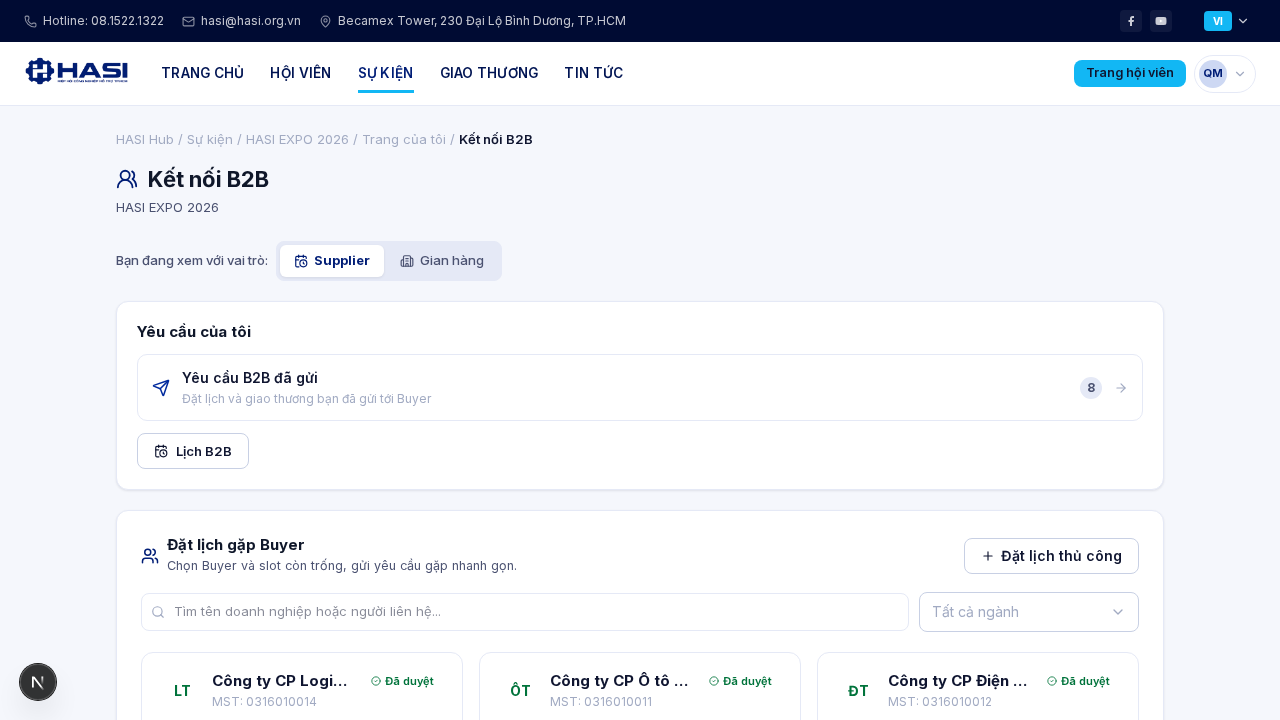
Vào trang sự kiện, chọn tab Kết nối B2B với vai trò supplier. Lưới buyer hiển thị các doanh nghiệp mua đã được duyệt, kèm nhu cầu mua và ngành quan tâm.
Chọn khung giờ còn trống trên card buyer
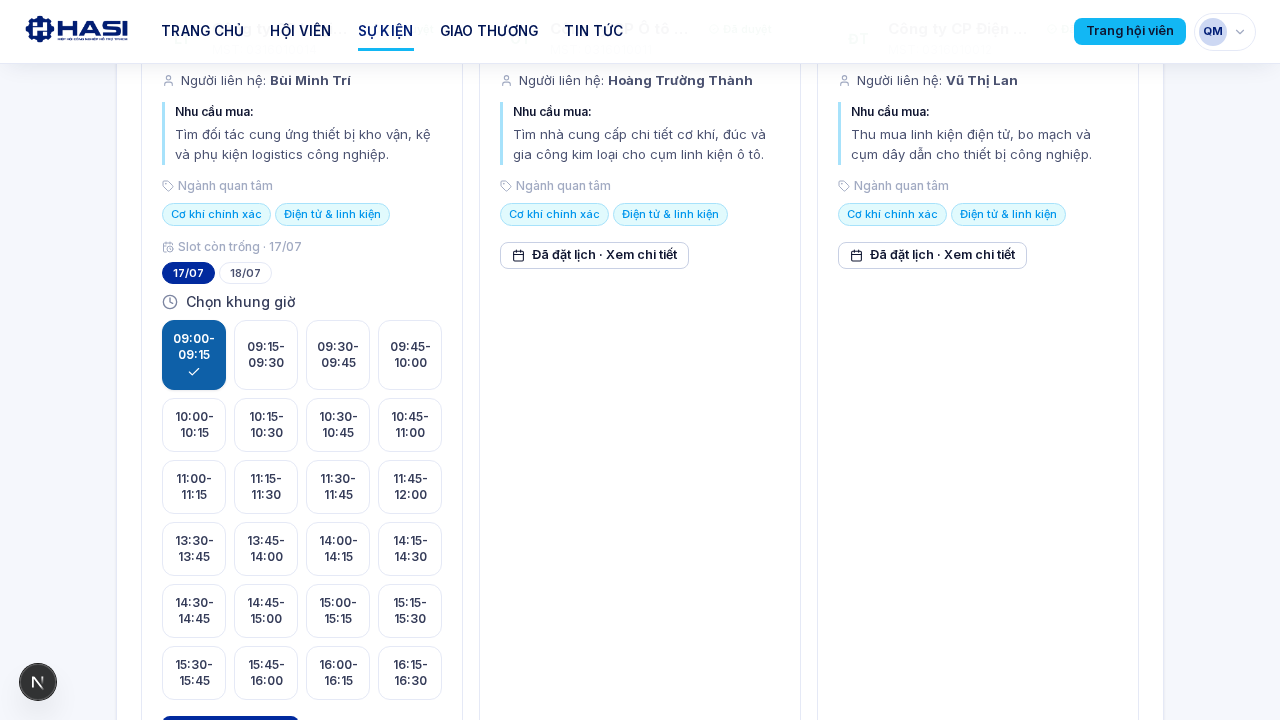
Trên card của buyer muốn gặp, bấm vào một chip khung giờ còn trống. Nút Đặt lịch B2B ở cuối card đổi thành Đặt lịch HH:MM để xác nhận lựa chọn.
Bấm nút Đặt lịch để mở hộp thoại
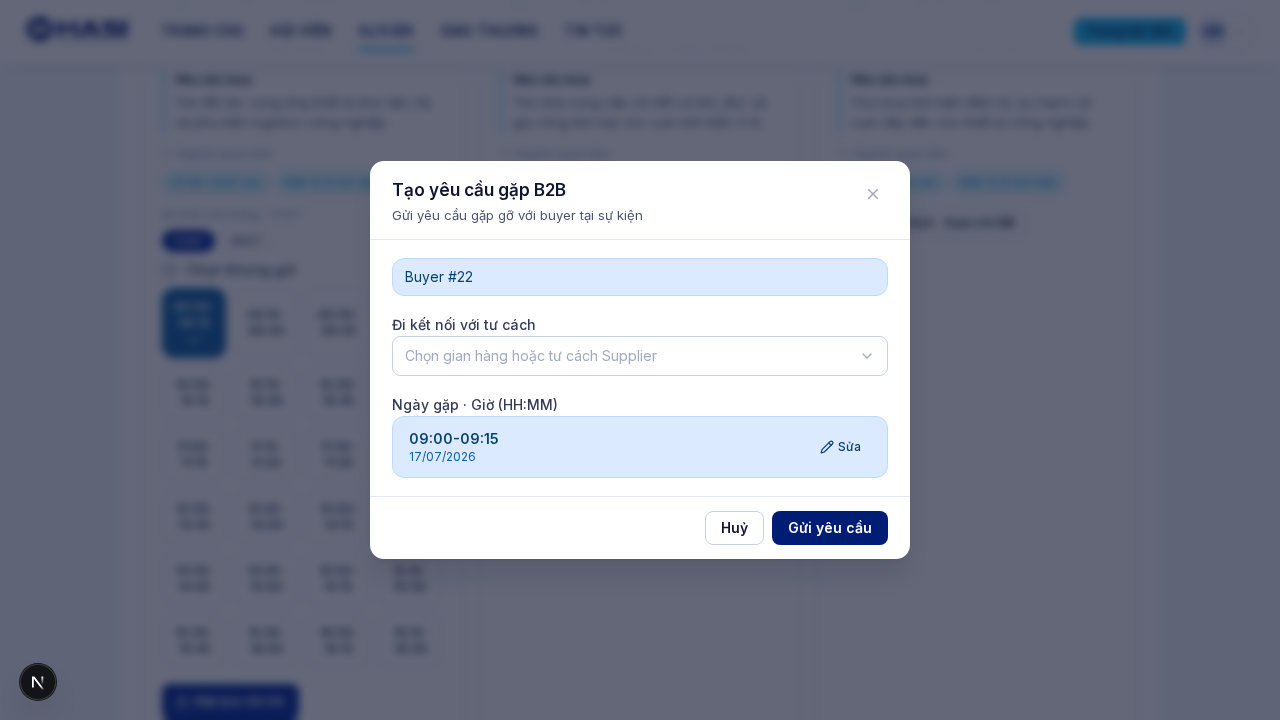
Bấm nút Đặt lịch HH:MM. Hộp thoại Tạo yêu cầu gặp B2B mở ra với sự kiện, buyer và khung giờ đã được điền sẵn.
Gửi yêu cầu, chờ HASI duyệt
Bấm Gửi yêu cầu. Yêu cầu xuất hiện ngay trong thẻ Yêu cầu của tôi, ở mục Yêu cầu B2B đã gửi, với trạng thái Chờ HASI duyệt, chờ Ban thư ký chuyển tiếp cho buyer.
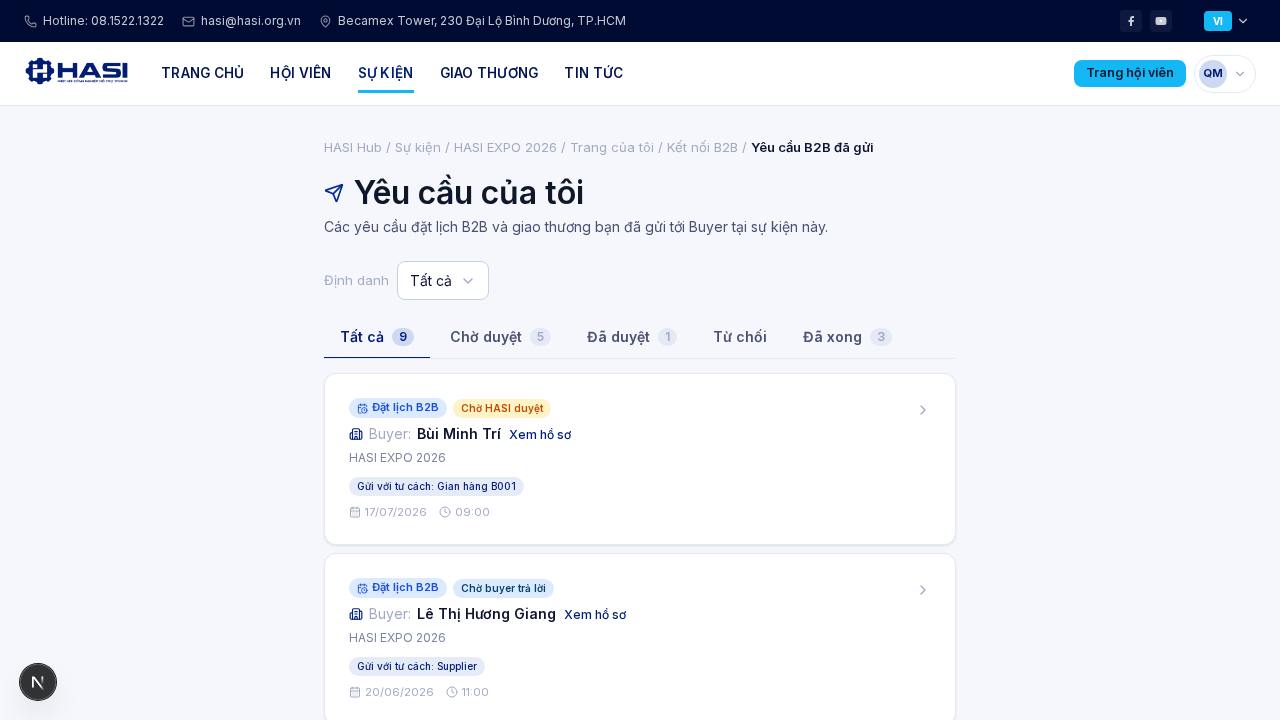
Xem chi tiết lịch hẹn
Mở Yêu cầu B2B đã gửi rồi bấm vào một yêu cầu để mở hộp thoại Chi tiết lịch hẹn B2B: trạng thái, buyer, khung giờ và các thao tác liên quan.
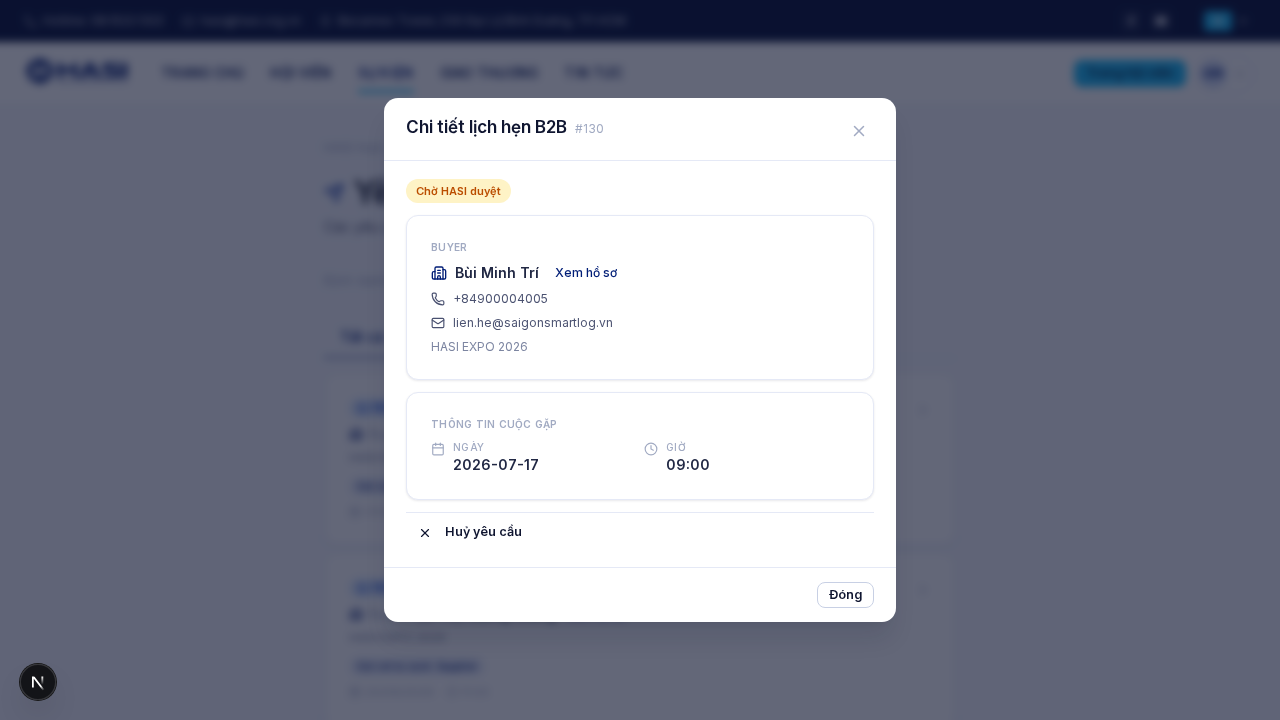
Chọn định danh khi bạn có nhiều gian hàng
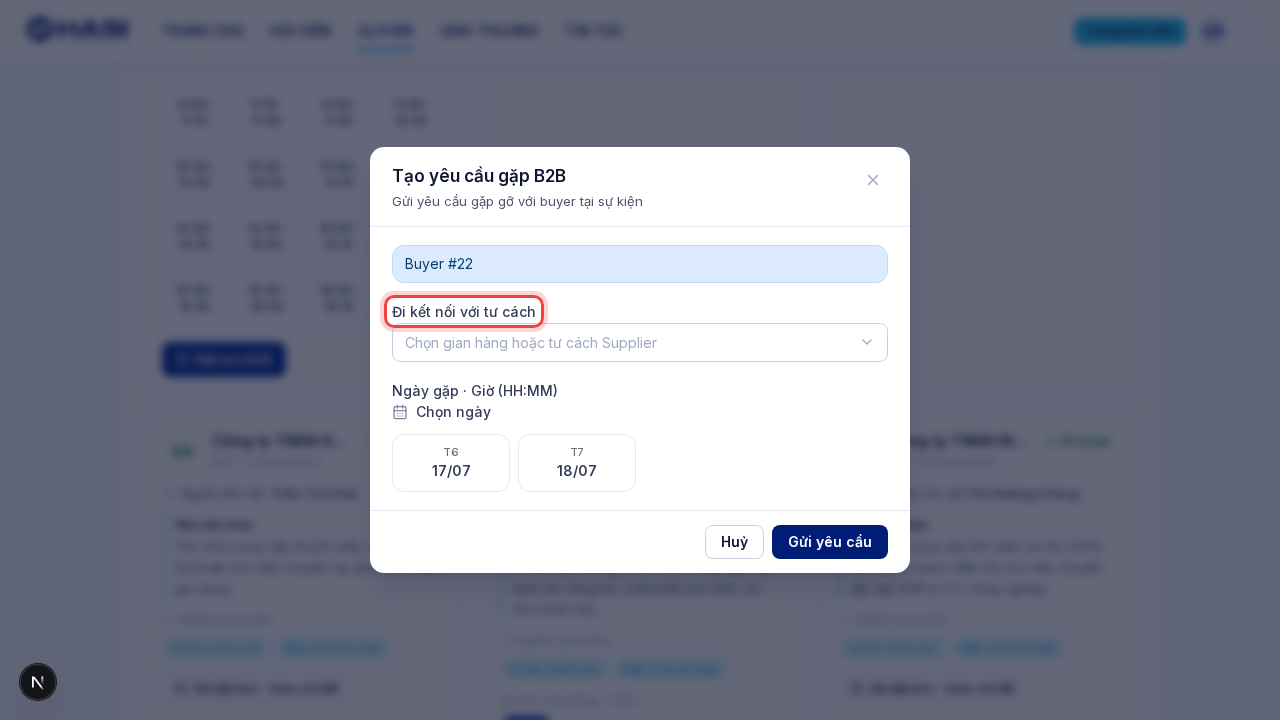
Nếu bạn giữ nhiều gian hàng tại sự kiện, hoặc vừa có gian hàng vừa có tư cách Supplier, hộp thoại hiện thêm ô Đi kết nối với tư cách. Chọn đúng gian hàng hoặc tư cách Supplier trước khi gửi, để buyer biết bạn kết nối với danh nghĩa nào. Nếu chỉ có một định danh, ô này tự ẩn và bạn không cần thao tác. Khi xem lại, mỗi tab chỉ hiển thị yêu cầu và lịch B2B của đúng định danh đó: ở tab Gian hàng nhiều gian, dùng ô chọn gian hàng phía trên để xem riêng từng gian; tab Supplier gộp các yêu cầu không theo gian hàng.